Domain fashionstore24.de kaufen?
Wir ziehen mit dem Projekt
fashionstore24.de um.
Sind Sie am Kauf der Domain
fashionstore24.de interessiert?
domain@kv-gmbh.de · 0541-91531010
Domain fashionstore24.de kaufen?
Wird USB-Debugging nicht erkannt?
Es gibt mehrere mögliche Gründe, warum USB-Debugging nicht erkannt wird. Es könnte sein, dass das USB-Kabel defekt ist oder nicht richtig angeschlossen ist. Es könnte auch sein, dass das Gerät nicht ordnungsgemäß mit dem Computer verbunden ist oder dass das USB-Debugging auf dem Gerät nicht aktiviert ist. Es könnte auch sein, dass der Treiber für das Gerät nicht korrekt installiert ist. **
Wo aktiviere ich USB Debugging?
Um USB Debugging zu aktivieren, musst du zuerst die Entwickleroptionen auf deinem Android-Gerät freischalten. Dies kannst du tun, indem du in die Einstellungen deines Geräts gehst, dort auf "Über das Telefon" oder "Telefoninfo" tippst und dann mehrmals auf die Build-Nummer klickst, bis die Entwickleroptionen freigeschaltet sind. Anschließend gehst du zurück zu den Einstellungen, wählst die Entwickleroptionen aus und aktivierst dort die Option für USB Debugging. Nun kannst du dein Gerät per USB-Kabel mit einem Computer verbinden und das USB Debugging nutzen. **

Ähnliche Suchbegriffe für USB-Debugging
Top-Angebote
Produkte zum Begriff USB-Debugging:
-
Barbie Fantasy Feenpuppe mit Farbwechsel-Flügeln und -Outfit, Spielzeugzauberstab mit Schwamm und Mode-AccessoiresDie Barbie Fantasy Feenpuppe lädt mit magischen Farbwechseleffekten und zauberhaften Accessoires zu fantasievollen Abenteuern ein. Dieses Spielzeug ist für Kinder ab 3 Jahren geeignet und bietet immer wieder neuen Spielspaß. zauberhafter Farbwechsel an Flügeln und Oberteil durch Wasser kaltes Wasser enthüllt neue Farben, warmes Wasser stellt den Ursprung wieder her inklusive passendem Zauberstab mit integriertem Schwamm ausgestattet mit einem schillernden Kleid und fantasievollen Accessoires Mit dieser Feenpuppe werden Märchen lebendig. Das Besondere ist die Verwandlungsfunktion, die durch Wasser aktiviert wird. Taucht man den Schwamm des mitgelieferten Sternenzauberstabs in kaltes Wasser, lassen sich die Flügel und das Oberteil der Puppe betupfen. Auf den Flügeln verwandeln sich daraufhin die Herzen von Rosa zu einem leuchtenden Rot, während auf dem Oberteil ein Ombré-Muster erscheint. Dieser Vorgang kann beliebig oft wiederholt werden, da warmes Wasser die Farben in ihren Ausgangszustand zurückversetzt. Abgerundet wird der Look durch ein farbenfrohes, schimmerndes Kleid, ein Schmetterlingsstirnband, eine Halskette und passende Absatzschuhe mit Weinranken-Details.15,99 €*Versand: 3,95 €Sichere Weiterleitung zum Anbieter
-
Targus USB-C Dsppt Alt Mode Dual 4k (USB-C), Dockingstation + USB Hub, Grau, SilberDie Targus USB-C Dsppt Alt Mode Dual 4K Dockingstation ist eine vielseitige Lösung für die Verbindung und Erweiterung von Geräten. Sie ermöglicht die gleichzeitige Nutzung von zwei 4K HDMI-Displays, was sie ideal für professionelle Anwendungen und Multitasking macht. Mit einer Ladeleistung von bis zu 140 Watt unterstützt sie das schnelle Aufladen von kompatiblen Geräten über den USB-C-Anschluss. Die Dockingstation ist universell kompatibel und bietet eine einfache Plug-and-Play-Erfahrung, die die Produktivität steigert. Ihr kompaktes Design und die Möglichkeit, mehrere Geräte über einen einzigen Anschluss zu verbinden, machen sie zu einem praktischen Zubehör für mobile Arbeitsplätze und Home-Offices. - Unterstützt Dual 4K HDMI-Ausgabe für erweiterte Bildschirmnutzung - Ladefunktion mit bis zu 140 Watt für schnelles Aufladen - Universelle Kompatibilität mit verschiedenen Geräten - Kompakte Bauweise für einfache Mobilität und Nutzung.73,89 €*Versand: 0,00 €Sichere Weiterleitung zum Anbieter



-
Wo finde ich USB Debugging?
USB Debugging ist eine Funktion auf Android-Geräten, die es ermöglicht, eine Verbindung zwischen dem Gerät und einem Computer herzustellen, um Fehlerbehebung und Entwicklungsaufgaben durchzuführen. Um USB Debugging zu aktivieren, musst du zuerst die Entwickleroptionen auf deinem Android-Gerät freischalten. Dies kannst du tun, indem du in den Einstellungen auf "Über das Telefon" oder "Telefoninfo" tippst und dann mehrmals auf die Build-Nummer klickst, bis die Entwickleroptionen freigeschaltet sind. Sobald die Entwickleroptionen verfügbar sind, kannst du dort USB Debugging aktivieren. Beachte jedoch, dass das Aktivieren von USB Debugging Sicherheitsrisiken mit sich bringen kann, da es unbefugten Zugriff auf dein Gerät ermöglichen kann. Stelle daher sicher, dass du diese Funktion nur aktivierst, wenn du sie wirklich benötigst. **
-
Was ist ein USB Debugging?
Was ist ein USB Debugging? USB Debugging ist eine Funktion, die es ermöglicht, ein Android-Gerät mit einem Computer zu verbinden, um Entwicklern Zugriff auf erweiterte Debugging- und Entwicklertools zu geben. Durch das Aktivieren von USB Debugging können Entwickler Fehler im Code schneller identifizieren und beheben. Es ist auch nützlich für die Installation von benutzerdefinierten ROMs oder das Übertragen von Dateien zwischen dem Gerät und dem Computer. Allerdings sollte USB Debugging nur aktiviert werden, wenn es wirklich benötigt wird, da es potenzielle Sicherheitsrisiken birgt. **
-
Wie kann ich USB Debugging deaktivieren?
Um USB-Debugging zu deaktivieren, musst du zuerst die Entwickleroptionen auf deinem Gerät aktivieren. Gehe dazu in die Einstellungen deines Smartphones, tippe auf "Über das Telefon" und dann mehrmals auf "Build-Nummer", bis die Entwickleroptionen freigeschaltet sind. Anschließend gehe zurück zu den Einstellungen, wähle "Entwickleroptionen" aus und deaktiviere dort die Option für USB-Debugging. Bestätige die Deaktivierung und schon ist USB-Debugging auf deinem Gerät ausgeschaltet. **
-
Wie kann ich USB Debugging aktivieren?
Um USB-Debugging zu aktivieren, musst du zuerst die Entwickleroptionen auf deinem Android-Gerät aktivieren. Dazu gehst du in die Einstellungen, wählst den Punkt "Über das Telefon" oder "Telefoninfo" und tippst mehrmals auf die Build-Nummer, bis du als Entwickler freigeschaltet bist. Anschließend gehst du zurück zu den Einstellungen, wählst "Entwickleroptionen" aus und aktivierst dort die Option "USB-Debugging". Danach verbindest du dein Gerät mit einem Computer und bestätigst die USB-Debugging-Anfrage auf deinem Smartphone. Nun ist USB-Debugging aktiviert und du kannst dein Gerät für Entwicklerzwecke nutzen. **

Wie aktiviere ich USB-Debugging über ADB?
Um USB-Debugging über ADB zu aktivieren, musst du zuerst die Entwickleroptionen auf deinem Android-Gerät aktivieren. Gehe dazu zu den Einstellungen, tippe auf "Über das Telefon" oder "Telefoninfo" und tippe dann sieben Mal auf "Build-Nummer". Dadurch werden die Entwickleroptionen freigeschaltet. Gehe dann zurück zu den Einstellungen, tippe auf "Entwickleroptionen" und aktiviere "USB-Debugging". **
Wo finde ich USB Debugging Samsung Galaxy s7?
Um USB-Debugging auf einem Samsung Galaxy S7 zu aktivieren, musst du zuerst die Entwickleroptionen auf dem Gerät freischalten. Gehe dazu in die Einstellungen deines Geräts und tippe auf "Über das Telefon". Dort findest du die Build-Nummer, die du mehrmals hintereinander antippen musst, bis die Entwickleroptionen freigeschaltet sind. Sobald die Entwickleroptionen verfügbar sind, gehe zurück zu den Einstellungen und wähle "Entwickleroptionen" aus. Suche nach der Option "USB-Debugging" und aktiviere sie, indem du den Schalter nach rechts schiebst. Wenn du nun dein Samsung Galaxy S7 mit einem Computer verbindest, wirst du aufgefordert, die USB-Debugging-Verbindung zu autorisieren. Bestätige dies auf deinem Gerät, um eine Verbindung zwischen dem Gerät und dem Computer herzustellen, die das Debugging ermöglicht. Wenn du Schwierigkeiten hast, die Entwickleroptionen oder die USB-Debugging-Option zu finden, kannst du auch online nach Anleitungen suchen oder den Samsung-Support kontaktieren, um weitere Unterstützung zu erhalten. **
Top-Angebote
Produkte zum Begriff USB-Debugging:
-
Foundations of Linux Debugging, Disassembling, and Reversing, Fachbücher von Dmitry VostokovDas Buch "Foundations of Linux Debugging, Disassembling, and Reversing" bietet eine umfassende Einführung in die Grundlagen der Fehlersuche, des Disassemblierens und des Reverse Engineering von Linux-Anwendungen. Es richtet sich an Entwickler, die mit Linux-Desktop- und Cloud-Umgebungen arbeiten, und behandelt Themen wie Intel x64 Assembly Language, das Schreiben von Programmen in Assembly sowie die Analyse von C- und C++-Code. Die Leser werden durch praktische Übungen und detaillierte Erklärungen geführt, um ein tiefes Verständnis für die interne Struktur und das Verhalten von Linux-Programmen zu entwickeln. Das Buch nutzt die neueste Version von Debian und bietet Einblicke in die Diagnose von Kernspeicherabbildern, Live-Debugging und die Analyse von Malware und Schwachstellen. Mit dem GDB-Debugger lernen die Leser, wie man Disassemblierung und Reverse Engineering effektiv anwendet.49,40 €*Versand: 0,00 €Sichere Weiterleitung zum Anbieter
-
Mode Accessoires Fashion Accessories, Fachbücher von F. Volker FeyerabendNach dem grossen Erfolg von „Modefigurinen“ und „Fashion - Formen und Stile der Mode“ des Autors Volker Feyerabend kommt nun der Ergänzungsband „Mode-Accessoires“ auf den Markt. Das Buch bietet einen umfassenden Überblick über diesen spannenden Aspekt der Modewelt, dabei werden alle Accessoires in deutscher und englischer Sprache vorgestellt. In den Kapiteln über Schuhe, Taschen, It-Bags und Kultbags, Hüte, Mützen, Schals, Schmuck, Knöpfe, Gürtel, Krawatten, Strümpfe, Fächer usw. führt es dabei alle wichtigen Erscheinungen des 20. und 21. Jahrhunderts auf. Mit mehr als 2500 Illustrationen, inklusive zahlreicher Mode-Illustrationen, wird die Vielseitigkeit übersichtlich und anschaulich präsentiert. „Mode-Accessoires“ ist das gegenwärtig vollständigste Buch dieser Art. Mit seinem reichen Fundus wird es damit zum unentbehrlichen Nachschlagewerk für alle Modeinteressierten, Mode- und Kostümdesigner und Studierende, Verkaufsberater und Konsumenten.49,90 €*Versand: 0,00 €Sichere Weiterleitung zum Anbieter
-
Barbie Fantasy Feenpuppe mit Farbwechsel-Flügeln und -Outfit, Spielzeugzauberstab mit Schwamm und Mode-AccessoiresDie Barbie Fantasy Feenpuppe lädt mit magischen Farbwechseleffekten und zauberhaften Accessoires zu fantasievollen Abenteuern ein. Dieses Spielzeug ist für Kinder ab 3 Jahren geeignet und bietet immer wieder neuen Spielspaß. zauberhafter Farbwechsel an Flügeln und Oberteil durch Wasser kaltes Wasser enthüllt neue Farben, warmes Wasser stellt den Ursprung wieder her inklusive passendem Zauberstab mit integriertem Schwamm ausgestattet mit einem schillernden Kleid und fantasievollen Accessoires Mit dieser Feenpuppe werden Märchen lebendig. Das Besondere ist die Verwandlungsfunktion, die durch Wasser aktiviert wird. Taucht man den Schwamm des mitgelieferten Sternenzauberstabs in kaltes Wasser, lassen sich die Flügel und das Oberteil der Puppe betupfen. Auf den Flügeln verwandeln sich daraufhin die Herzen von Rosa zu einem leuchtenden Rot, während auf dem Oberteil ein Ombré-Muster erscheint. Dieser Vorgang kann beliebig oft wiederholt werden, da warmes Wasser die Farben in ihren Ausgangszustand zurückversetzt. Abgerundet wird der Look durch ein farbenfrohes, schimmerndes Kleid, ein Schmetterlingsstirnband, eine Halskette und passende Absatzschuhe mit Weinranken-Details.15,99 €*Versand: 3,95 €Sichere Weiterleitung zum Anbieter
-
Wird USB-Debugging nicht erkannt?
Es gibt mehrere mögliche Gründe, warum USB-Debugging nicht erkannt wird. Es könnte sein, dass das USB-Kabel defekt ist oder nicht richtig angeschlossen ist. Es könnte auch sein, dass das Gerät nicht ordnungsgemäß mit dem Computer verbunden ist oder dass das USB-Debugging auf dem Gerät nicht aktiviert ist. Es könnte auch sein, dass der Treiber für das Gerät nicht korrekt installiert ist. **
-
Wo aktiviere ich USB Debugging?
Um USB Debugging zu aktivieren, musst du zuerst die Entwickleroptionen auf deinem Android-Gerät freischalten. Dies kannst du tun, indem du in die Einstellungen deines Geräts gehst, dort auf "Über das Telefon" oder "Telefoninfo" tippst und dann mehrmals auf die Build-Nummer klickst, bis die Entwickleroptionen freigeschaltet sind. Anschließend gehst du zurück zu den Einstellungen, wählst die Entwickleroptionen aus und aktivierst dort die Option für USB Debugging. Nun kannst du dein Gerät per USB-Kabel mit einem Computer verbinden und das USB Debugging nutzen. **
-
Wo finde ich USB Debugging?
USB Debugging ist eine Funktion auf Android-Geräten, die es ermöglicht, eine Verbindung zwischen dem Gerät und einem Computer herzustellen, um Fehlerbehebung und Entwicklungsaufgaben durchzuführen. Um USB Debugging zu aktivieren, musst du zuerst die Entwickleroptionen auf deinem Android-Gerät freischalten. Dies kannst du tun, indem du in den Einstellungen auf "Über das Telefon" oder "Telefoninfo" tippst und dann mehrmals auf die Build-Nummer klickst, bis die Entwickleroptionen freigeschaltet sind. Sobald die Entwickleroptionen verfügbar sind, kannst du dort USB Debugging aktivieren. Beachte jedoch, dass das Aktivieren von USB Debugging Sicherheitsrisiken mit sich bringen kann, da es unbefugten Zugriff auf dein Gerät ermöglichen kann. Stelle daher sicher, dass du diese Funktion nur aktivierst, wenn du sie wirklich benötigst. **
-
Was ist ein USB Debugging?
Was ist ein USB Debugging? USB Debugging ist eine Funktion, die es ermöglicht, ein Android-Gerät mit einem Computer zu verbinden, um Entwicklern Zugriff auf erweiterte Debugging- und Entwicklertools zu geben. Durch das Aktivieren von USB Debugging können Entwickler Fehler im Code schneller identifizieren und beheben. Es ist auch nützlich für die Installation von benutzerdefinierten ROMs oder das Übertragen von Dateien zwischen dem Gerät und dem Computer. Allerdings sollte USB Debugging nur aktiviert werden, wenn es wirklich benötigt wird, da es potenzielle Sicherheitsrisiken birgt. **
Ähnliche Suchbegriffe für USB-Debugging
-
Targus USB-C Dsppt Alt Mode Dual 4k (USB-C), Dockingstation + USB Hub, Grau, SilberDie Targus USB-C Dsppt Alt Mode Dual 4K Dockingstation ist eine vielseitige Lösung für die Verbindung und Erweiterung von Geräten. Sie ermöglicht die gleichzeitige Nutzung von zwei 4K HDMI-Displays, was sie ideal für professionelle Anwendungen und Multitasking macht. Mit einer Ladeleistung von bis zu 140 Watt unterstützt sie das schnelle Aufladen von kompatiblen Geräten über den USB-C-Anschluss. Die Dockingstation ist universell kompatibel und bietet eine einfache Plug-and-Play-Erfahrung, die die Produktivität steigert. Ihr kompaktes Design und die Möglichkeit, mehrere Geräte über einen einzigen Anschluss zu verbinden, machen sie zu einem praktischen Zubehör für mobile Arbeitsplätze und Home-Offices. - Unterstützt Dual 4K HDMI-Ausgabe für erweiterte Bildschirmnutzung - Ladefunktion mit bis zu 140 Watt für schnelles Aufladen - Universelle Kompatibilität mit verschiedenen Geräten - Kompakte Bauweise für einfache Mobilität und Nutzung.73,89 €*Versand: 0,00 €Sichere Weiterleitung zum Anbieter
-
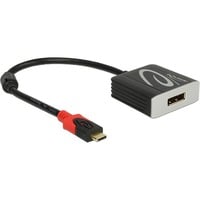
USB Adapter, USB-C Stecker > DisplayPort Buchse schwarz, 20cm, DP Alt ModeVerwendung: Zum Anschluss eines DisplayPort Monitors an ein Notebook mit USB-C Schnittstelle Anschlüsse: 1x USB-C (Stecker) auf 1x DisplayPort (Buchse) Version: Displayport 1.224,79 €*Versand: 7,99 €Sichere Weiterleitung zum Anbieter
-
Brambatti, Manuela: Fashion Illustration and DesignFashion Illustration and Design , Methods and techniques for achieving professional results , Ausgleichsbehälter > Motorkühlung , Erscheinungsjahr: 201710, Produktform: Kartoniert, Autoren: Brambatti, Manuela, Seitenzahl/Blattzahl: 240, Abbildungen: Vollständig in Farbe und S/W illustriert., Keyword: Entwurf; Illustration; Kollektion; Mode; Modeillustration; Modekollektion; Modezeichnung; Versace; Zeichnen, Fachschema: Design / Textildesign~Textildesign~Buchkunst / Illustration~Illustration - Illustrator~Bekleidung / Mode~Entwurf / Mode~Mode~Zeichnung (Kunst), Fachkategorie: Textilkunst~Mode und Bekleidung~Kunst: Grundlagen und Techniken~Zeichnung, Thema: Optimieren, Warengruppe: HC/Innenarchitektur/Design, Fachkategorie: Illustration, Thema: Entdecken, Text Sprache: eng, UNSPSC: 49019900, Warenverzeichnis für die Außenhandelsstatistik: 49019900, Verlag: promopress, Verlag: promopress, Verlag: HOAKI BOOKS S.L., Länge: 299, Breite: 212, Höhe: 18, Gewicht: 1216, Produktform: Kartoniert, Genre: Importe, Genre: Importe, Herkunftsland: CHINA, VOLKSREPUBLIK (CN), Katalog: LIB_ENBOOK, Katalog: Gesamtkatalog, Katalog: Internationale Lagertitel, Katalog: internationale Titel, Katalog: Kennzeichnung von Titeln mit einer Relevanz > 30, Katalog: Lagerartikel, Book on Demand, ausgew. Medienartikel, Relevanz: 0060, Tendenz: +1, Unterkatalog: AK, Unterkatalog: Bücher, Unterkatalog: Hardcover, Unterkatalog: Lagerartikel, WolkenId: 247802926,59 €*Versand: 0,00 €Sichere Weiterleitung zum Anbieter
-
Wie kann ich USB Debugging deaktivieren?
Um USB-Debugging zu deaktivieren, musst du zuerst die Entwickleroptionen auf deinem Gerät aktivieren. Gehe dazu in die Einstellungen deines Smartphones, tippe auf "Über das Telefon" und dann mehrmals auf "Build-Nummer", bis die Entwickleroptionen freigeschaltet sind. Anschließend gehe zurück zu den Einstellungen, wähle "Entwickleroptionen" aus und deaktiviere dort die Option für USB-Debugging. Bestätige die Deaktivierung und schon ist USB-Debugging auf deinem Gerät ausgeschaltet. **
-
Wie kann ich USB Debugging aktivieren?
Um USB-Debugging zu aktivieren, musst du zuerst die Entwickleroptionen auf deinem Android-Gerät aktivieren. Dazu gehst du in die Einstellungen, wählst den Punkt "Über das Telefon" oder "Telefoninfo" und tippst mehrmals auf die Build-Nummer, bis du als Entwickler freigeschaltet bist. Anschließend gehst du zurück zu den Einstellungen, wählst "Entwickleroptionen" aus und aktivierst dort die Option "USB-Debugging". Danach verbindest du dein Gerät mit einem Computer und bestätigst die USB-Debugging-Anfrage auf deinem Smartphone. Nun ist USB-Debugging aktiviert und du kannst dein Gerät für Entwicklerzwecke nutzen. **
-
Wie aktiviere ich USB-Debugging über ADB?
Um USB-Debugging über ADB zu aktivieren, musst du zuerst die Entwickleroptionen auf deinem Android-Gerät aktivieren. Gehe dazu zu den Einstellungen, tippe auf "Über das Telefon" oder "Telefoninfo" und tippe dann sieben Mal auf "Build-Nummer". Dadurch werden die Entwickleroptionen freigeschaltet. Gehe dann zurück zu den Einstellungen, tippe auf "Entwickleroptionen" und aktiviere "USB-Debugging". **
-
Wo finde ich USB Debugging Samsung Galaxy s7?
Um USB-Debugging auf einem Samsung Galaxy S7 zu aktivieren, musst du zuerst die Entwickleroptionen auf dem Gerät freischalten. Gehe dazu in die Einstellungen deines Geräts und tippe auf "Über das Telefon". Dort findest du die Build-Nummer, die du mehrmals hintereinander antippen musst, bis die Entwickleroptionen freigeschaltet sind. Sobald die Entwickleroptionen verfügbar sind, gehe zurück zu den Einstellungen und wähle "Entwickleroptionen" aus. Suche nach der Option "USB-Debugging" und aktiviere sie, indem du den Schalter nach rechts schiebst. Wenn du nun dein Samsung Galaxy S7 mit einem Computer verbindest, wirst du aufgefordert, die USB-Debugging-Verbindung zu autorisieren. Bestätige dies auf deinem Gerät, um eine Verbindung zwischen dem Gerät und dem Computer herzustellen, die das Debugging ermöglicht. Wenn du Schwierigkeiten hast, die Entwickleroptionen oder die USB-Debugging-Option zu finden, kannst du auch online nach Anleitungen suchen oder den Samsung-Support kontaktieren, um weitere Unterstützung zu erhalten. **
* Alle Preise verstehen sich inklusive der gesetzlichen Mehrwertsteuer und ggf. zuzüglich Versandkosten. Die Angebotsinformationen basieren auf den Angaben des jeweiligen Shops und werden über automatisierte Prozesse aktualisiert. Eine Aktualisierung in Echtzeit findet nicht statt, so dass es im Einzelfall zu Abweichungen kommen kann. ** Hinweis: Teile dieses Inhalts wurden von KI erstellt.